
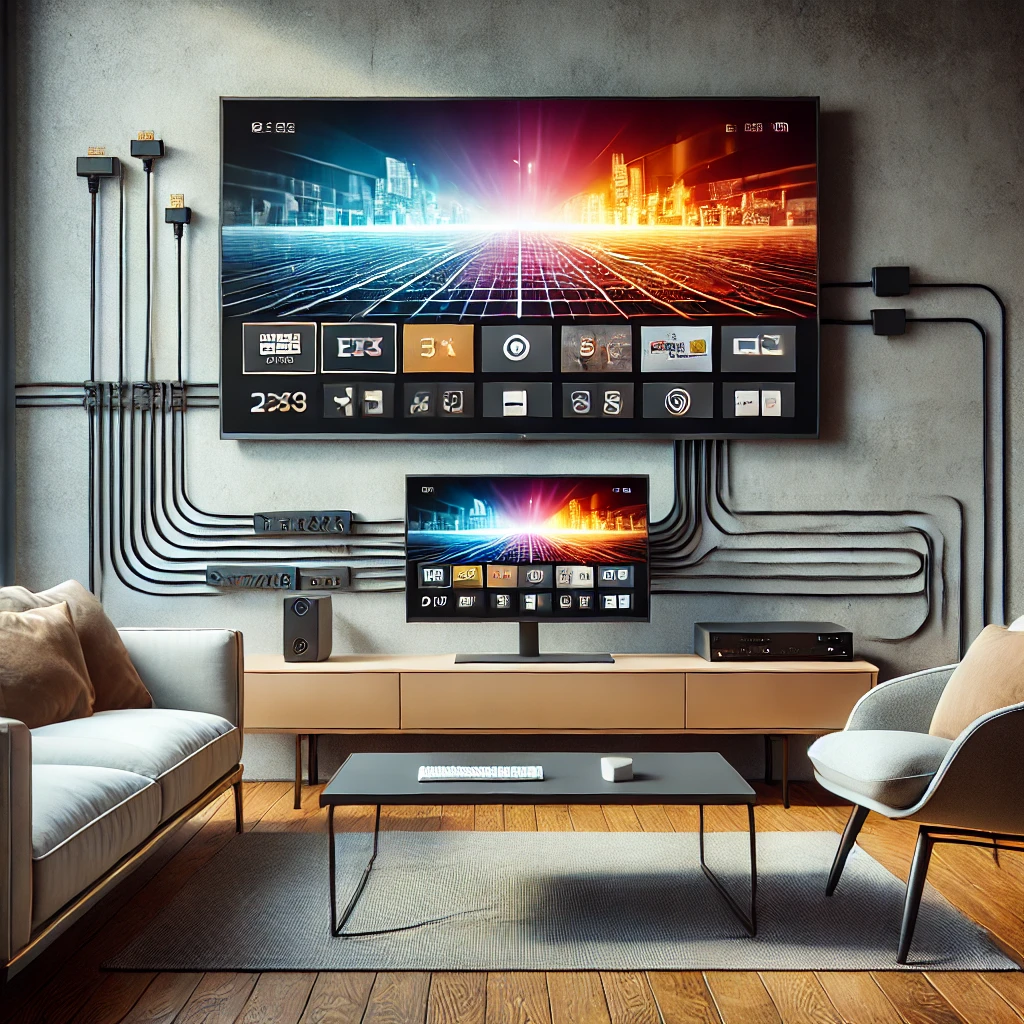
Современные технологии стремительно развиваются, и возможность соединения различных устройств друг с другом стала неотъемлемой частью нашего повседневного быта. Одной из таких полезных опций является подключение монитора к телевизору. Это может быть полезно как для работы, так и для развлечений. В этой статье мы подробно рассмотрим все аспекты подключения монитора к телевизору, начиная от выбора необходимых кабелей и заканчивая настройками для оптимального отображения.
Зачем подключать монитор к телевизору?
Расширение рабочего пространства
Один из самых популярных сценариев использования подключения монитора к телевизору – это расширение рабочего пространства. Благодаря дополнительному экрану вы можете значительно увеличить свою продуктивность, работая с несколькими программами одновременно.
Просмотр мультимедиа
Еще одной распространенной причиной для подключения монитора к телевизору является желание смотреть фильмы, сериалы или фотографии на большом экране. Это особенно удобно для семейного просмотра или демонстрации контента друзьям.
Игры и развлечения
Для геймеров дополнительный экран может предоставить больше возможностей для управления и контроля над игровым процессом. Вы сможете вывести игровой интерфейс на один экран, а основной контент оставить на другом.
Необходимые компоненты для подключения
Кабели
Для подключения монитора к телевизору вам понадобятся определенные кабели. Основные варианты включают:
- HDMI (High-Definition Multimedia Interface): Самый распространенный и удобный способ подключения. HDMI-кабели передают как видео, так и аудио сигналы высокого качества.
- VGA (Video Graphics Array): Более старый стандарт, который все еще используется на некоторых устройствах. VGA-кабели передают только видео сигнал.
- DVI (Digital Visual Interface): Разновидность цифрового соединения, которое может использоваться для передачи видео сигнала.
- DisplayPort: Современный интерфейс, который также передает как видео, так и аудио сигналы высокого качества.
Переходники
Если ваш монитор и телевизор не имеют одинаковых разъемов, вам может понадобиться переходник. Например, если ваш телевизор поддерживает только HDMI, а монитор имеет только VGA вход, вам понадобится переходник с VGA на HDMI.
Аудиокабели
В случае, если вы используете VGA или DVI кабели, которые передают только видео сигнал, вам потребуется дополнительный аудиокабель для передачи звука.
Пошаговое руководство по подключению
Шаг 1: Проверка совместимости
Перед началом подключения убедитесь, что ваш монитор и телевизор имеют совместимые разъемы. Проверьте наличие HDMI, VGA, DVI или DisplayPort на обоих устройствах.
Шаг 2: Выбор правильного кабеля
Выберите кабель, который соответствует разъемам на вашем мониторе и телевизоре. Наиболее универсальным вариантом является HDMI, так как он передает как видео, так и аудио сигналы высокого качества.
Шаг 3: Подключение кабеля
Подключите один конец кабеля к разъему на мониторе, а другой конец – к разъему на телевизоре. Убедитесь, что соединение надежное и кабель плотно вставлен в разъемы.
Шаг 4: Настройка устройств
Монитор
Если вы подключаете монитор к телевизору для расширения рабочего пространства, возможно, потребуется настроить монитор как второй экран. Это можно сделать в настройках вашего компьютера.
- Windows: Перейдите в «Параметры» -> «Система» -> «Экран». Здесь вы сможете настроить второй экран.
- Mac: Откройте «Системные настройки» -> «Мониторы». В разделе «Расположение» вы сможете настроить расположение мониторов.
Телевизор
На телевизоре необходимо выбрать правильный входной сигнал. Для этого используйте пульт дистанционного управления и выберите соответствующий вход (например, HDMI1, HDMI2 и т.д.).
Шаг 5: Настройка разрешения и масштабирования
После подключения устройств может возникнуть необходимость настроить разрешение экрана и масштабирование. Это позволит вам добиться оптимального качества изображения.
- Windows: Перейдите в «Параметры» -> «Система» -> «Экран» и выберите оптимальное разрешение для каждого экрана.
- Mac: Откройте «Системные настройки» -> «Мониторы» и выберите нужное разрешение.
Шаг 6: Аудио настройки
Если вы используете HDMI кабель, аудио сигнал должен передаваться автоматически. Однако, если вы используете VGA или DVI, вам понадобится отдельный аудиокабель. Подключите его к аудио выходу на мониторе и входу на телевизоре.
Настройка аудио на компьютере
- Windows: Перейдите в «Параметры» -> «Система» -> «Звук» и выберите телевизор в качестве аудио выходного устройства.
- Mac: Откройте «Системные настройки» -> «Звук» и выберите телевизор в качестве выходного устройства.
Решение возможных проблем
Нет изображения
Если после подключения кабеля на телевизоре нет изображения, проверьте правильность выбора входного сигнала на телевизоре. Убедитесь, что кабель надежно подключен к обоим устройствам. Попробуйте перезагрузить компьютер и телевизор.
Плохое качество изображения
Проблемы с качеством изображения могут возникать из-за неправильного разрешения. Проверьте настройки разрешения на вашем компьютере и телевизоре и убедитесь, что они совпадают.
Нет звука
Если звук не передается, убедитесь, что вы выбрали правильное аудио выходное устройство в настройках вашего компьютера. Проверьте, правильно ли подключен аудиокабель, если вы используете VGA или DVI соединение.
Полезные советы и рекомендации
Использование беспроводного подключения
Если вы предпочитаете избегать кабелей, можно рассмотреть возможность беспроводного подключения. Существуют различные устройства и технологии, такие как Miracast или Chromecast, которые позволяют передавать изображение и звук без проводов.
Обновление драйверов
Для обеспечения стабильной работы и совместимости устройств регулярно обновляйте драйверы вашего компьютера. Это поможет избежать возможных проблем с подключением и улучшить качество передачи данных.
Использование качественных кабелей
Не экономьте на кабелях и переходниках. Качественные аксессуары обеспечат надежное соединение и высокое качество изображения и звука.
Оптимизация рабочего пространства
Рассмотрите возможность использования специальных подставок и держателей для мониторов и телевизоров. Это поможет организовать ваше рабочее пространство и сделать его более удобным и эргономичным.
Заключение
Подключение монитора к телевизору – это простой и удобный способ расширить возможности ваших устройств. Независимо от того, используете ли вы дополнительный экран для работы, развлечений или игр, следуя нашим рекомендациям, вы сможете легко настроить и оптимизировать свое оборудование. Надеемся, что наше руководство поможет вам разобраться во всех нюансах и насладиться всеми преимуществами современного подключения.
Если у вас возникнут вопросы или проблемы, не стесняйтесь обращаться за помощью к специалистам или искать дополнительную информацию в интернете. Удачи вам в ваших начинаниях и приятного использования ваших устройств!
